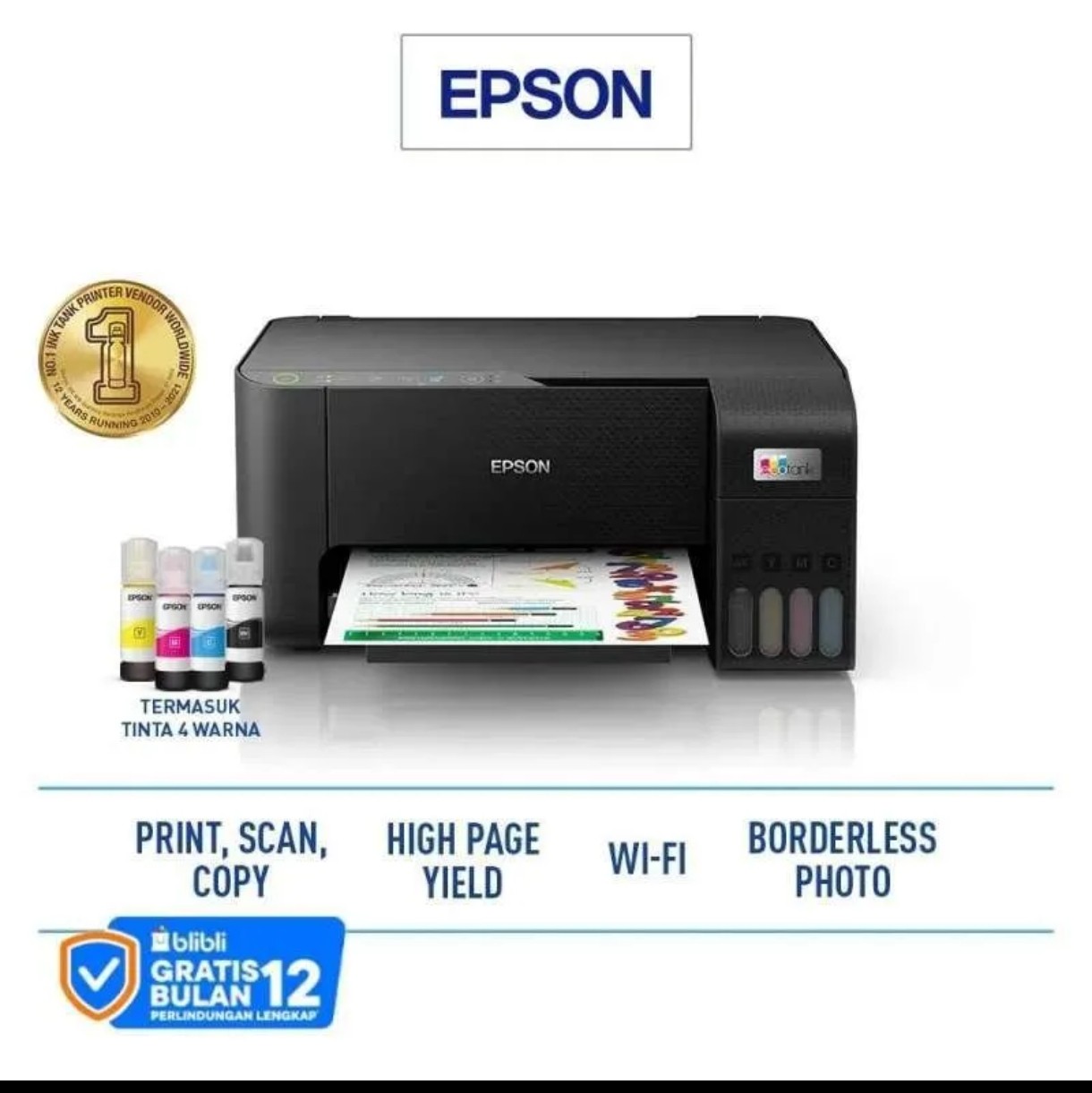
RADARMAGELANG.ID-Dalam era digital yang semakin maju, kebutuhan akan perangkat cetak yang handal, efisien, dan ekonomis semakin meningkat, baik untuk keperluan rumah tangga, pendidikan, maupun bisnis kecil dan menengah.
Epson, sebagai salah satu merek printer terkemuka di dunia, terus menghadirkan inovasi yang menjawab kebutuhan tersebut. Salah satu produk unggulan yang banyak diminati adalah Epson L3251.
Kehadiran Epson EcoTank L3251 menjadi jawaban bagi pengguna yang membutuhkan printer multifungsi dengan biaya cetak rendah namun tetap mengutamakan kualitas.
1. Dimensi dan Berat
Epson L3251 memiliki desain yang kompak dan ringan, dengan dimensi sekitar 375 x 347 x 179 mm dan berat sekitar 3,9 kg. Ukuran yang ringkas ini memudahkan penempatan printer di berbagai ruang kerja, baik di rumah, kantor kecil, maupun ruang belajar. Desain ergonomis juga memudahkan pengguna dalam mengisi ulang tinta dan melakukan perawatan rutin
2. Sistem EcoTank yang Revolusioner
Epson L3251 menonjol berkat adopsi teknologi andal EcoTank yang dimilikinya, sebuah inovasi revolusioner dalam dunia pencetakan. Alih-alih menggunakan kartrid tinta tradisional yang perlu diganti secara berkala, Epson L3251 memanfaatkan sistem tangki tinta terintegrasi yang dapat diisi ulang. Ini secara fundamental mengubah cara pengguna mengelola konsumsi tinta mereka, menawarkan efisiensi yang luar biasa.
3. Dukungan Konektivitas modern
Selain itu, Epson menghadirkan L3251 dengan dukungan konektivitas modern, termasuk Wi-Fi Direct, yang memudahkan pengguna mencetak langsung dari laptop maupun perangkat mobile tanpa harus selalu terhubung melalui kabel.
Fitur ini membuat L3251 semakin relevan di era serba praktis, di mana efisiensi dan fleksibilitas menjadi kebutuhan utama. Dengan hadirnya printer ini, Epson menegaskan komitmennya untuk menghadirkan solusi cetak yang ekonomis, handal, dan sesuai dengan tuntutan pengguna masa kini.
4. Didukung Aplikasi Epson Smart Panel
Berikut adalah kelebihan utama aplikasi Epson Smart Panel untuk Epson L3251:
• Kemudahan Setup
Proses instalasi dan konfigurasi jaringan printer awal menjadi jauh lebih mudah bagi pengguna awam.
• Cetak Dokumen & Foto
Mencetak berbagai dokumen dan foto langsung dari galeri ponsel atau dokumen di cloud.
• User Interface Intuitif
Desain antarmuka aplikasi modern, ringkas, dan mudah dipahami, memberikan pengalaman pengguna yang lebih baik dibandingkan aplikasi pendahulu (Epson iPrint).
• Pusat Kendali Nirkabel (Wireless Control): Mengubah smartphone atau tablet menjadi pusat kendali printer, memungkinkan pencetakan dan pemindaian tanpa perlu terhubung kabel ke laptop atau PC.
• Fitur Scan & Copy Pintar
Memungkinkan pengguna untuk memindai dokumen dan langsung menyimpannya ke cloud atau smartphone. Fitur copy bisa diatur melalui layar HP.
• Pemantauan & Perawatan
Memantau level sisa tinta secara real-time dan melakukan pengecekan atau perbaikan dasar (troubleshooting) langsung dari aplikasi.
Cara Menggunakan Epson L3251
Berikut langkah-langkah detail penggunaan Epson L3251:
1. Persiapan Awal (Instalasi)
• Isi tangki tinta Epson 003 sesuai warna (BK, Y, M, C).
• Nyalakan printer dan ikuti prosedur inisialisasi tinta (pastikan tinta terisi penuh).
• Instal driver Epson L3251 di komputer melalui situs resmi Epson.net.
2. Koneksi Wi-Fi (Cetak via HP/Laptop)
• Wi-Fi Router: Tekan tombol Wi-Fi di printer untuk menyambungkan ke jaringan lokal.
• Wi-Fi Direct: Tahan tombol Wi-Fi dan tombol Status Network bersamaan untuk mengaktifkan mode Hotspot printer, lalu sambungkan HP ke Wi-Fi printer tersebut.
• Aplikasi: Unduh Epson Smart Panel di App Store/Play Store untuk cetak/scan langsung.
3. Mencetak (Print)
• Masukkan kertas A4 atau foto ke baki belakang.
• Buka dokumen di perangkat, pilih "Print", dan pastikan printer L3251 terpilih.
• Pilih "Borderless" di pengaturan jika ingin mencetak foto tanpa tepi.
4. Menyalin (Copy)
• Letakkan dokumen di atas kaca pemindai (scanner).
• Tekan tombol Salin Hitam Putih (B&W) atau Salin Warna (Color) pada panel printer.
• Untuk salinan ganda, tekan tombol salin beberapa kali (hingga 20 kali).
5. Memindai (Scan)
• Tempatkan dokumen di kaca pemindai.
• Buka aplikasi Epson Scan 2 di komputer.
• Pilih pengaturan (resolusi, format file PDF/JPG), lalu klik "Scan".
6. Perawatan (Maintenance)
• Jika hasil cetak bergaris, lakukan Nozzle Check dengan menahan tombol Stop dan menekan Power.
• Gunakan tinta asli Epson 003 untuk hasil maksimal.
7. Registrasi Garansi
• Lakukan registrasi online setelah pembelian untuk mendapatkan tambahan garansi.
Demikianlah spesifikasi dan cara menggunakan Epson L3251. Semoga bermanfaat!
Editor : Agus AP